Alles, damit der Standarddrucker bleibt, wo er hingehört
WePrintEasy ist ein kleines, fokussiertes Werkzeug für RD-Sitzungshosts. Hier finden Sie alle Funktionen – und was sie Ihnen und Ihren Benutzern bringen.
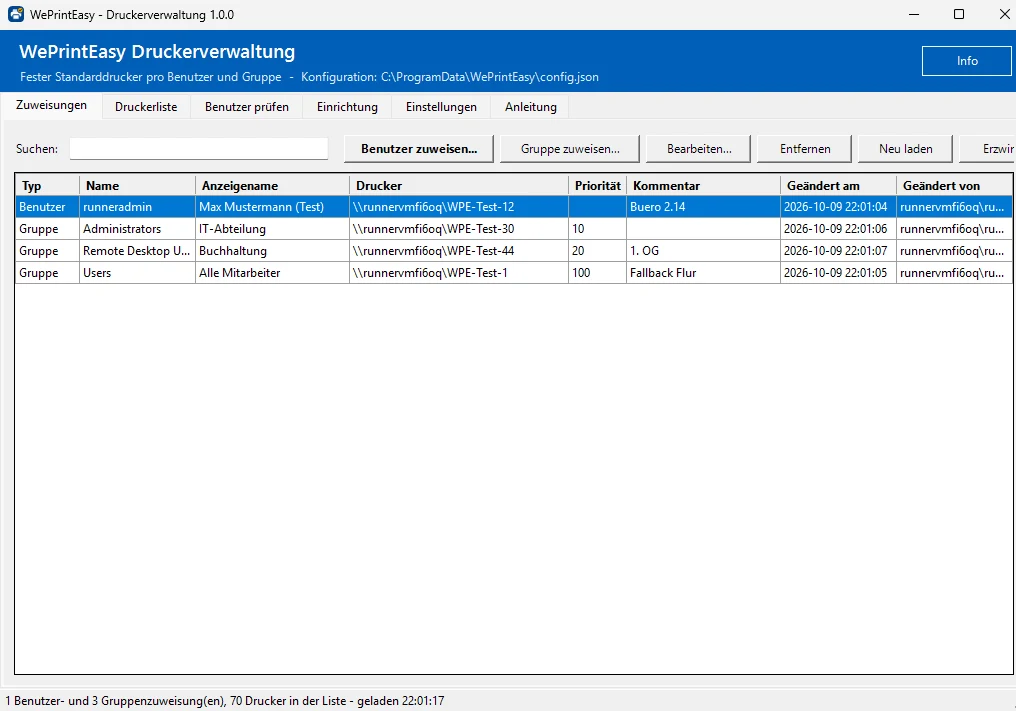
Standarddrucker pro AD-Benutzer oder AD-Gruppe
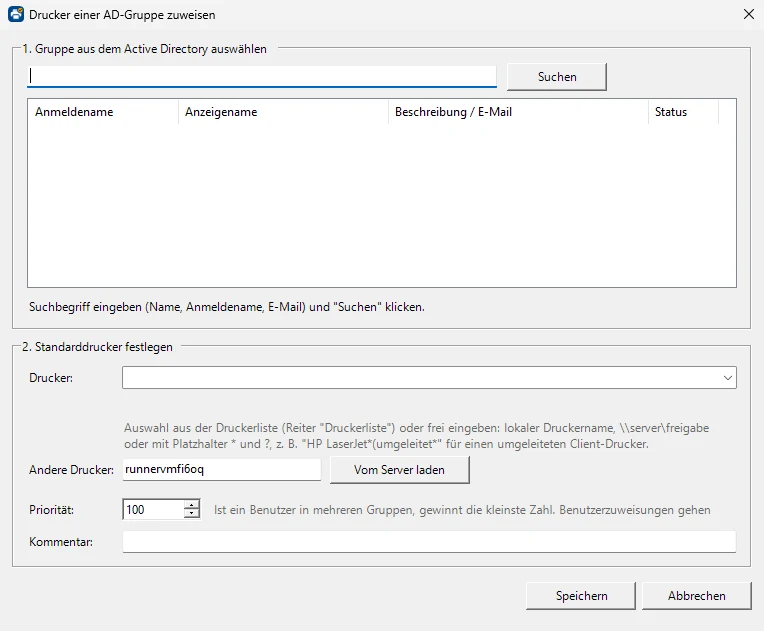
Benutzer oder Gruppe direkt im Active Directory suchen (Name, Anmeldename oder E-Mail) und einen Drucker zuweisen. Für Gruppen legen Sie eine Priorität fest: Ist ein Benutzer in mehreren Gruppen, gewinnt die kleinste Zahl. Verschachtelte Gruppen werden berücksichtigt.
Die Reihenfolge ist immer: direkte Benutzerzuweisung → Gruppenzuweisung mit kleinster Priorität → keine Änderung. Zuweisungen werden mit der SID gespeichert – Umbenennungen im AD sind unkritisch.
- AD-Benutzer und -Gruppen suchen, ohne RSAT
- Priorität für Gruppen, verschachtelte Gruppen inklusive
- Kommentarfeld, z. B. Raum oder Abteilung
- Filter, Bearbeiten per Doppelklick, Entfernen mit der Entf-Taste
Bei der Anmeldung gesetzt, während der Sitzung gehalten
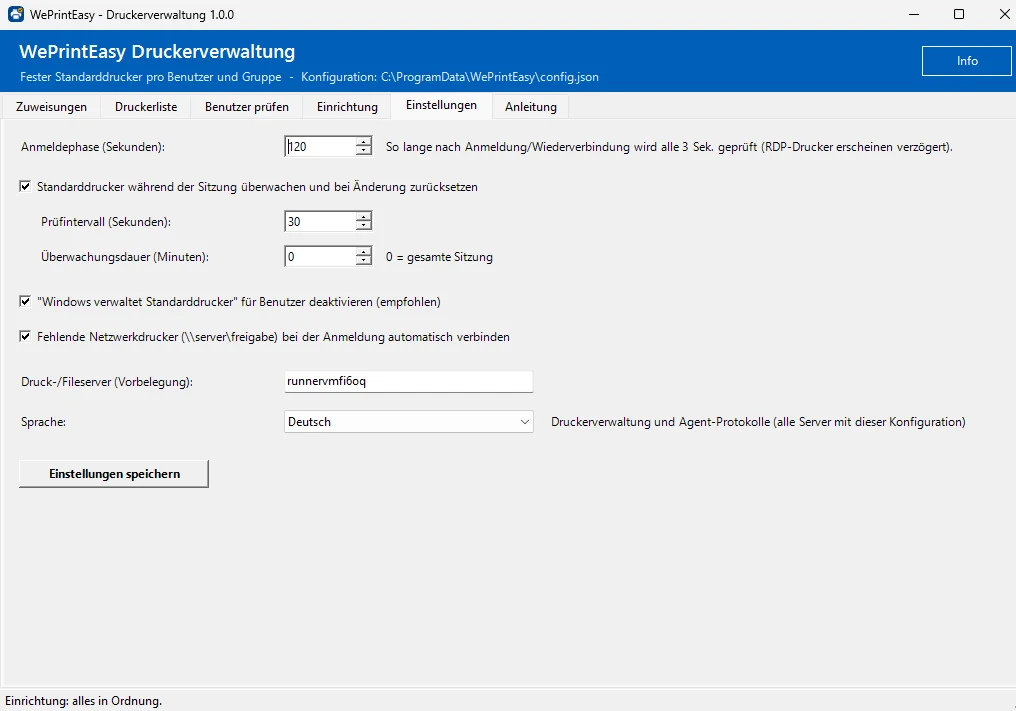
Eine geplante Aufgabe startet den Agenten bei jeder Anmeldung und jeder Wiederverbindung einer RDP-Sitzung – unsichtbar im Kontext des Benutzers. In den ersten 120 Sekunden prüft er alle 3 Sekunden; genau dann tauchen umgeleitete Drucker auf und übernehmen. Danach kann er während der ganzen Sitzung weiter überwachen (Standard: alle 30 Sekunden).
Änderungen an Zuweisungen und Einstellungen übernehmen laufende Sitzungen automatisch, spätestens nach einem Prüfintervall – eine Neuanmeldung ist nicht nötig. Nur geänderte AD-Gruppenmitgliedschaften greifen erst nach erneuter Anmeldung.
- Trigger: Anmeldung und Wiederverbindung einer RDP-Sitzung
- Höchstens ein Agent pro Sitzung, im Leerlauf praktisch keine Last
- Schaltet „Windows verwaltet Standarddrucker“ ab
- Benutzer sollen selbst wählen? Überwachung abschalten – dann wird nur bei der Anmeldung gesetzt
Netzwerkdrucker, lokale und umgeleitete Drucker
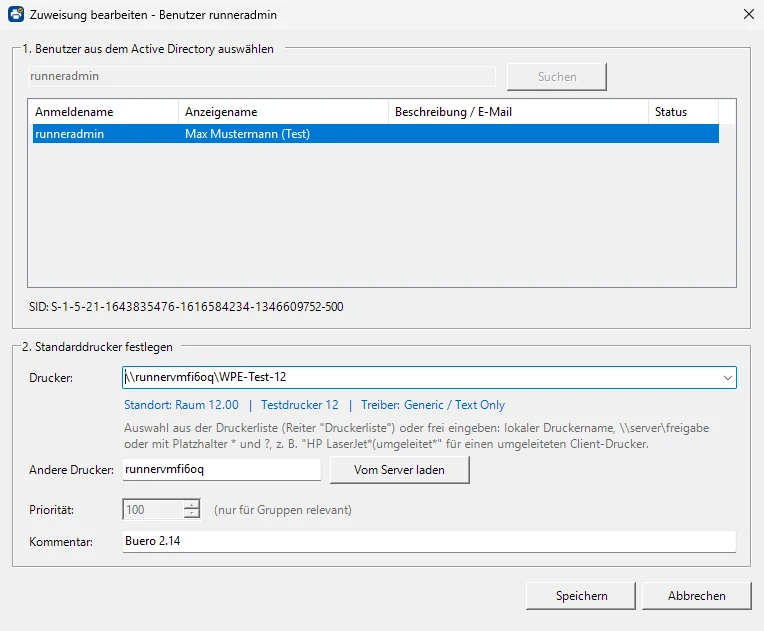
Wählen Sie einen Drucker aus der Druckerliste, geben Sie einen Netzwerkdrucker wie \\printsrv01\HP-Buero ein, den Namen eines lokal auf dem Terminalserver installierten Druckers – oder einen umgeleiteten Drucker vom Client-PC mit Platzhalter, z. B. Brother HL-L2350DW*(umgeleitet*. Die Sitzungsnummer im Namen spielt dann keine Rolle. Ideal für Mitarbeiter im Homeoffice, die auf dem eigenen Drucker drucken.
Ist der zugewiesene Netzwerkdrucker noch nicht verbunden, verbindet ihn der Agent automatisch.
- Platzhalter
*und? - Netzwerkdrucker werden automatisch verbunden
- Standort, Kommentar und Treiber werden bei der Auswahl angezeigt
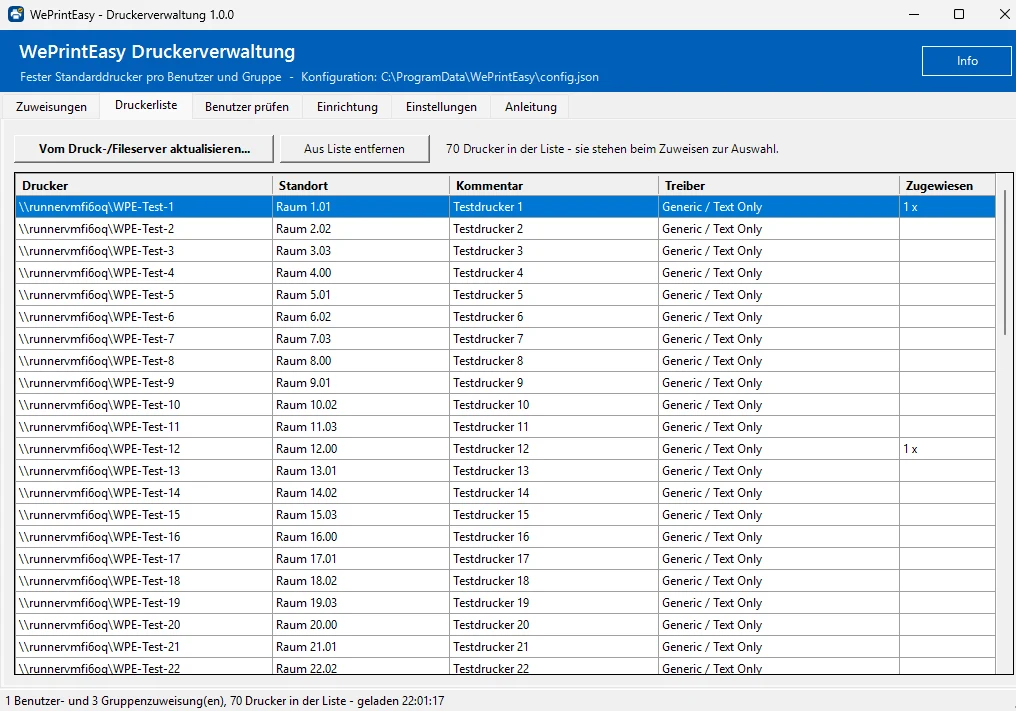
Druckerliste direkt vom Druckserver
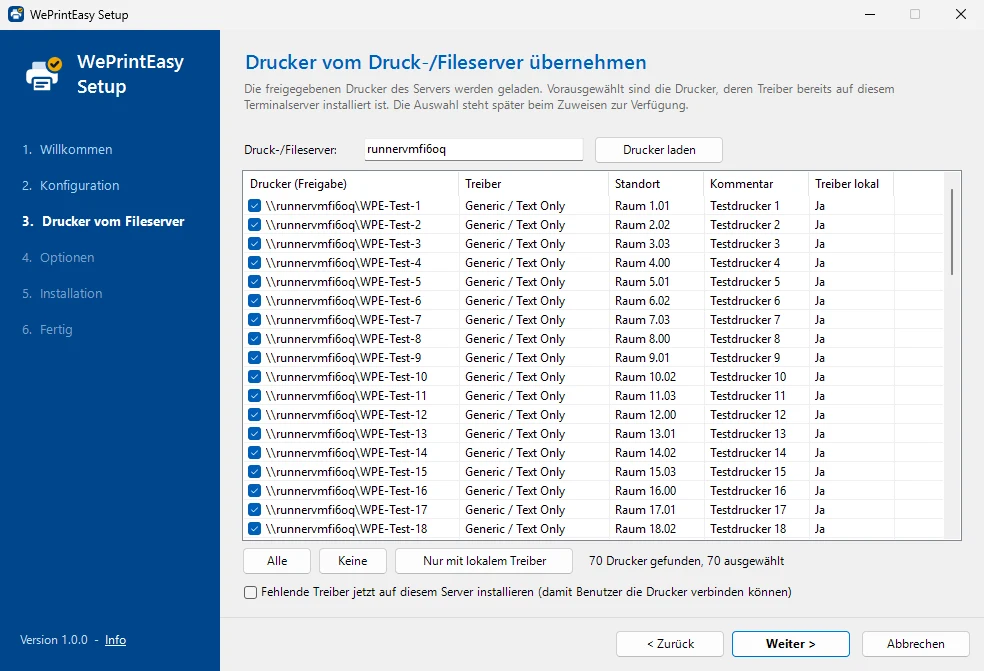
Druck- oder Fileserver eintragen und Drucker laden klicken: Alle freigegebenen Drucker erscheinen mit Treiber, Standort und Kommentar (im Test: 70 Drucker). Vorausgewählt sind die Drucker, deren Treiber schon auf dem Terminalserver installiert ist. Fehlende Treiber lassen sich gleich mitinstallieren – wichtig, denn seit den PrintNightmare-Updates dürfen Standardbenutzer keine Druckertreiber installieren.
Kommen auf dem Druckserver neue Drucker hinzu, lässt sich die Druckerliste jederzeit aktualisieren.
- Schaltflächen: Alle / Keine / Nur mit lokalem Treiber
- Optional: fehlende Treiber installieren
- Zeigt, wie oft jeder Drucker zugewiesen ist
Grafischer Setup-Assistent
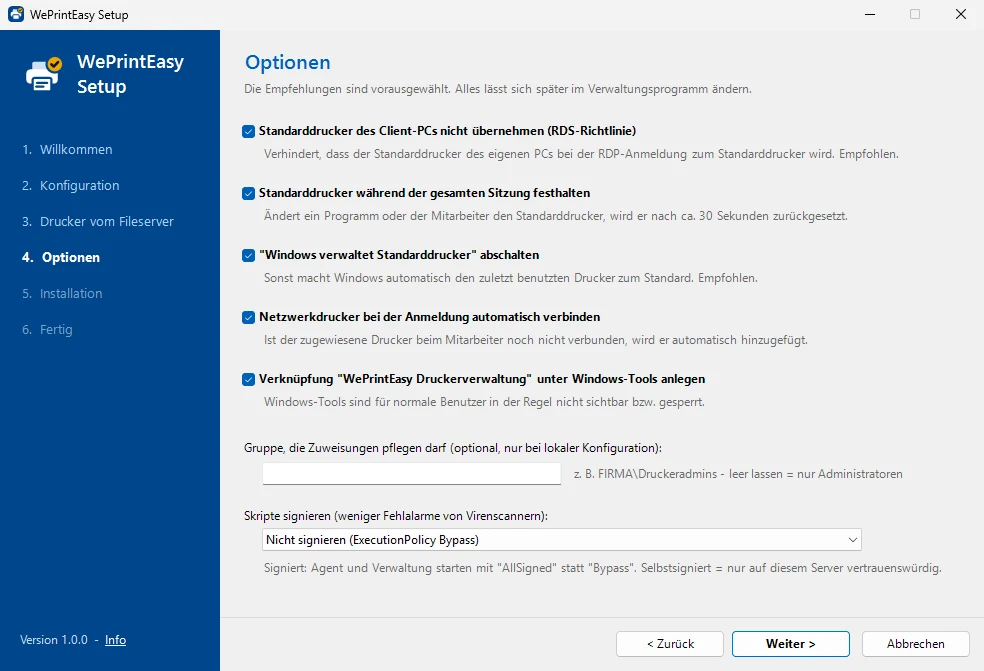
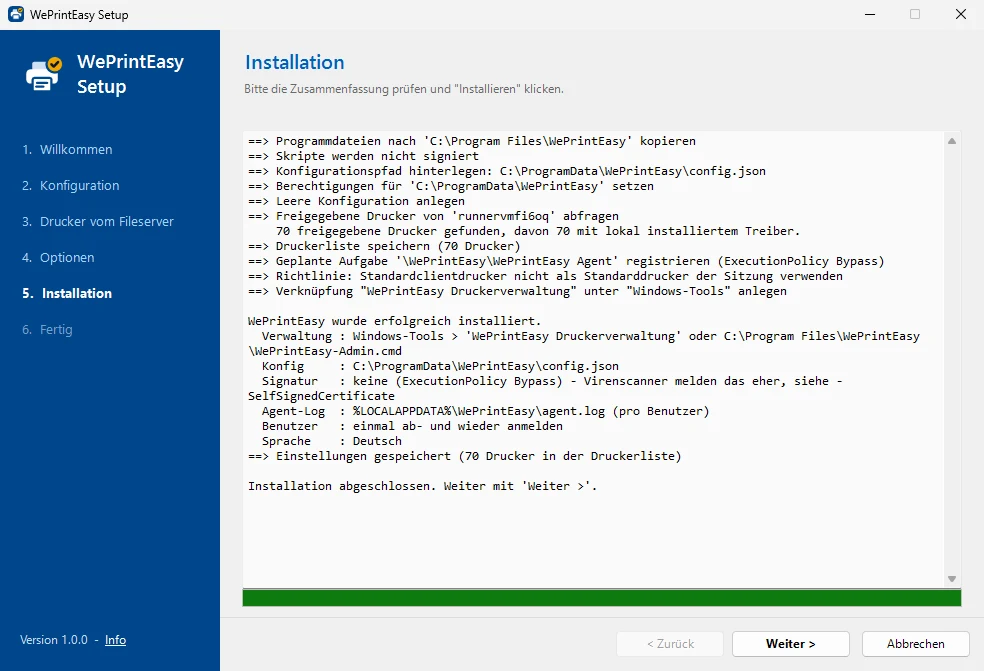
Ein Doppelklick auf Setup.cmd genügt. Der Assistent fragt nach Administratorrechten und der Sprache und führt dann durch: Willkommen (erkennt eine vorhandene Installation), Konfiguration (lokal oder zentral auf einer Freigabe, mit Schreibtest), Drucker vom Fileserver, Optionen und Installation mit Live-Protokoll. Zum Schluss öffnet er auf Wunsch die Druckerverwaltung.
- Dauer: etwa zwei Minuten
- Deutsch oder Englisch
- Empfohlene Optionen sind vorausgewählt
- Codesignatur lässt sich in den Optionen einschalten
Benutzer prüfen: welcher Drucker – und warum?
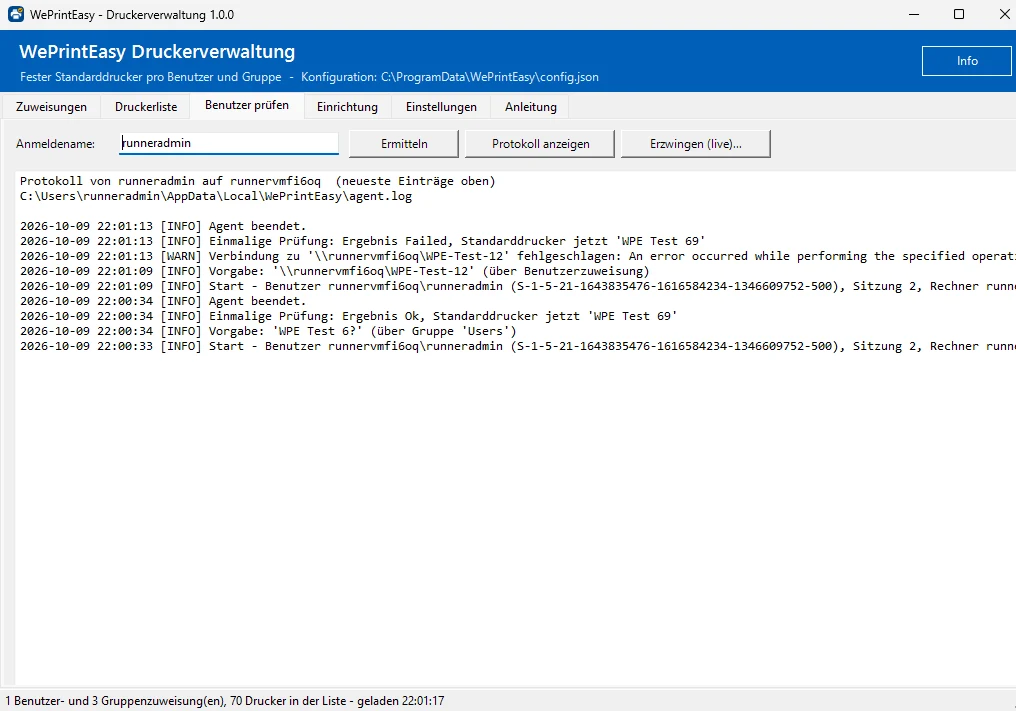
Ermitteln zeigt für einen Anmeldenamen, welcher Drucker bei der nächsten Anmeldung gesetzt wird und über welche Zuweisung – inklusive aller zutreffenden Gruppen. Protokoll anzeigen zeigt, was der Agent bei diesem Benutzer auf diesem Server getan hat, z. B. „Standarddrucker gesetzt: … (vorher: …)“. So sehen Sie auch, was den Drucker verstellt.
- Auflösung mit allen zutreffenden Gruppen
- Agent-Protokoll pro Benutzer und Server
- Protokollpfad:
%LOCALAPPDATA%\WePrintEasy\agent.log
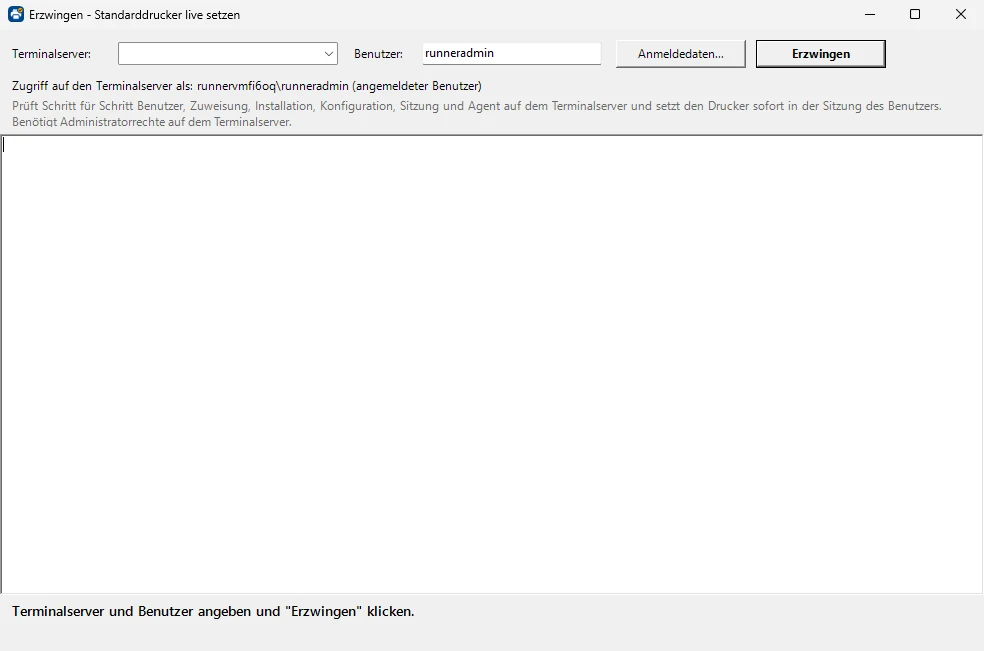
„Erzwingen (live)“: Ferndiagnose für einen Benutzer
Zuweisung auswählen, Erzwingen… klicken, Terminalserver wählen – und die Prüfung Schritt für Schritt verfolgen: Benutzer im AD und gültige Zuweisung, DNS (mit Vorschlag bei Tippfehlern), Verbindung, Installation und Anmelde-Aufgabe auf dem Server, liest der Server dieselbe Konfiguration, ist der Benutzer angemeldet, aktueller Standarddrucker und läuft der Agent. Anschließend wird der Agent sofort einmalig in der Sitzung des Benutzers gestartet und sein Protokoll live angezeigt. Ergebnis: der neue Standarddrucker, sonst der Grund laut Agent.
Voraussetzung sind Administratorrechte auf dem Terminalserver; andere Anmeldedaten lassen sich über Anmeldedaten… angeben. Auch per PowerShell verfügbar: Invoke-WpeRemoteForce.
- Vorübergehende Aufgabe, die danach wieder entfernt wird
- Startet die dauerhafte Überwachung, falls in der Sitzung kein Agent läuft
- Tippfehler im Servernamen? Ähnliche Namen aus dem AD werden vorgeschlagen
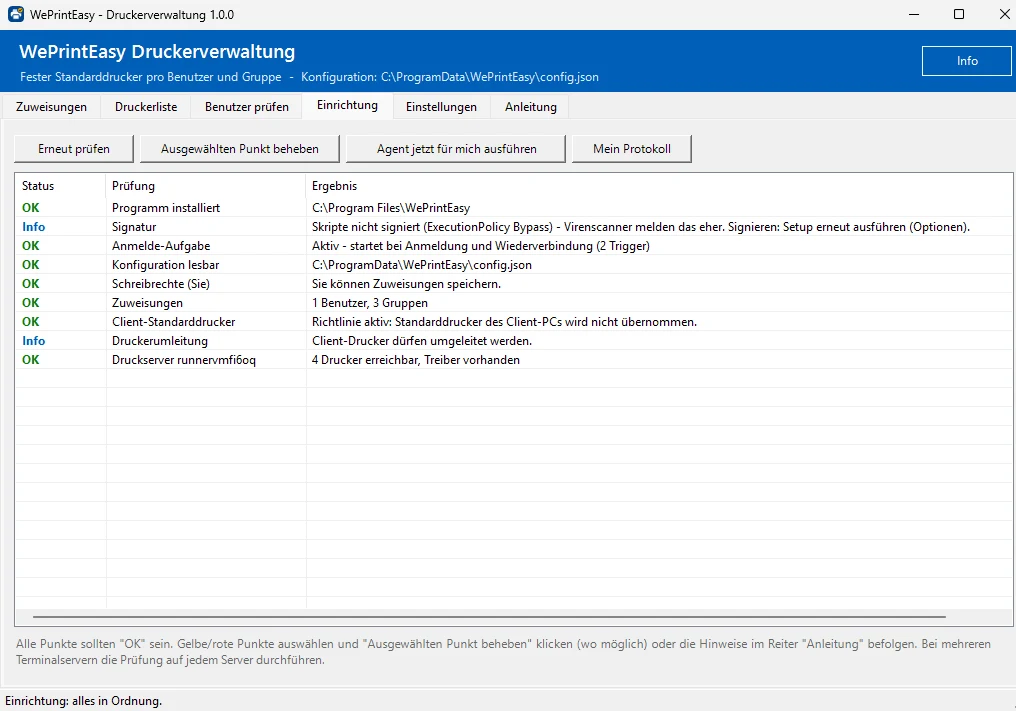
Systemprüfung mit Ampel
Der Reiter Einrichtung prüft Installation, Signatur, Anmelde-Aufgabe, Konfiguration, Schreibrechte, Zuweisungen und RDS-Richtlinien sowie für jeden verwendeten Druckserver: erreichbar, Freigaben vorhanden, Treiber lokal installiert. Ausgewählten Punkt beheben behebt z. B. eine fehlende Richtlinie. Agent jetzt für mich ausführen testet den Agenten in der eigenen Sitzung.
- Status OK / Warnung / Fehler / Info
- Behebung per Klick, wo möglich
- Läuft am Ende jedes Updates automatisch
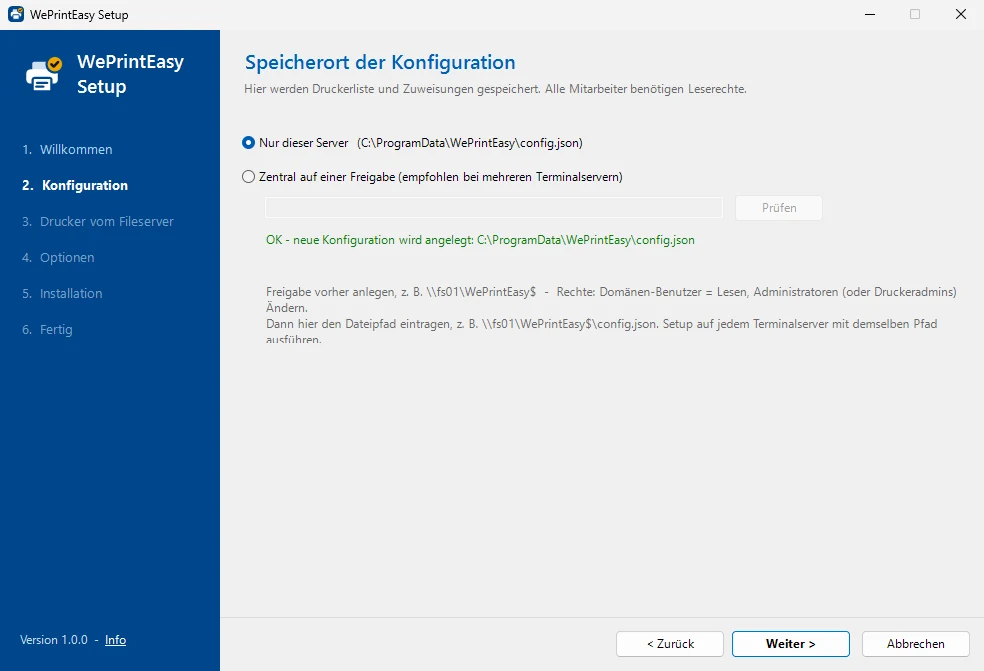
RDS-Farmen mit zentraler Konfiguration
Legen Sie die config.json auf einer Freigabe ab, z. B. \\fs01\WePrintEasy$\config.json, und installieren Sie WePrintEasy auf jedem Sitzungshost mit diesem Pfad. Alle Hosts verwenden dann dieselben Zuweisungen. Benutzer brauchen nur Leserechte; Administratoren – oder eine Gruppe wie „Druckeradmins“ – erhalten Änderungsrechte.
Bei lokaler Konfiguration kann eine Editor-Gruppe die Zuweisungen ohne Administratorrechte pflegen.
- Eine Konfiguration für alle Sitzungshosts
- Schreibtest im Setup-Assistenten
- Konfiguration wird atomar geschrieben, die vorherige Version bleibt als
config.json.bak
Update per Doppelklick, saubere Deinstallation
Neue Version entpacken und Update.cmd doppelklicken. Der Updater spielt die Programmdateien neu ein und übernimmt alle Einstellungen: Konfigurationspfad, Zuweisungen, Druckerliste, Signierung, Editor-Gruppe, RDS-Richtlinie und Verknüpfung. Am Ende zeigt er die Systemprüfung an. Bereits laufende Agenten in Benutzersitzungen nutzen die neue Version ab der nächsten Anmeldung.
Uninstall-WePrintEasy.ps1 entfernt alles wieder; die Konfiguration bleibt erhalten, außer Sie geben -RemoveConfig an.
Update-WePrintEasy.ps1 -NoPausefür automatisierte Updates- Ein selbstsigniertes Zertifikat erneuert das Update ab 30 Tage vor Ablauf
- Eine zentrale Konfiguration auf einer Freigabe löscht die Deinstallation nie
Codesignatur gegen Fehlalarme von Virenscannern
Ohne Signatur startet die Anmelde-Aufgabe den Agenten unsichtbar mit -ExecutionPolicy Bypass – ein Muster, das manche Virenscanner als verdächtig einstufen. Mit Signatur werden alle installierten Skripte per Authenticode signiert, und Aufgabe, Verknüpfung und Verwaltungsprogramm starten mit -ExecutionPolicy AllSigned.
Wählen Sie ein selbstsigniertes Zertifikat (5 Jahre gültig, Schlüssel nicht exportierbar, nur auf diesem Server vertrauenswürdig) oder ein Codesignatur-Zertifikat Ihrer Firmen-CA, optional mit Zeitstempel.
- Die Signierung bleibt bei Updates erhalten
- Schlägt die Signierung fehl, wird mit Warnung unsigniert installiert
- Der Signaturstatus erscheint in der Systemprüfung
PowerShell-Modul und CSV-Massenimport
Das Modul WePrintEasy.psm1 lässt sich in eigenen Skripten nutzen: Zuweisungen anzeigen, setzen und entfernen, per CSV in großer Zahl importieren oder „Erzwingen (live)“ von der Konsole starten.
Get-WpeAssignment,Set-WpeAssignment,Remove-WpeAssignmentImport-Csv … | Set-WpeAssignmentInvoke-WpeRemoteForce -ComputerName TS01 -UserName mmuster
Auf Deutsch oder Englisch
Setup-Assistent, Druckerverwaltung, Installer, Updater und Agent-Protokoll gibt es auf Deutsch und Englisch. Der Setup-Assistent fragt zuerst die Sprache ab (Vorgabe: Englisch); der Kommandozeilen-Installer nimmt -Language de bzw. -Language en.
Die Sprache lässt sich später unter Einstellungen → Sprache ändern. Sie wird in der Konfiguration gespeichert und gilt damit für alle Server, die sie nutzen – laufende Agenten übernehmen sie ohne Neuanmeldung.
- Die Verknüpfung heißt „WePrintEasy Druckerverwaltung“ bzw. „WePrintEasy Printer Management“
- Updates behalten die gewählte Sprache
- Agent-Protokoll in der eingestellten Sprache
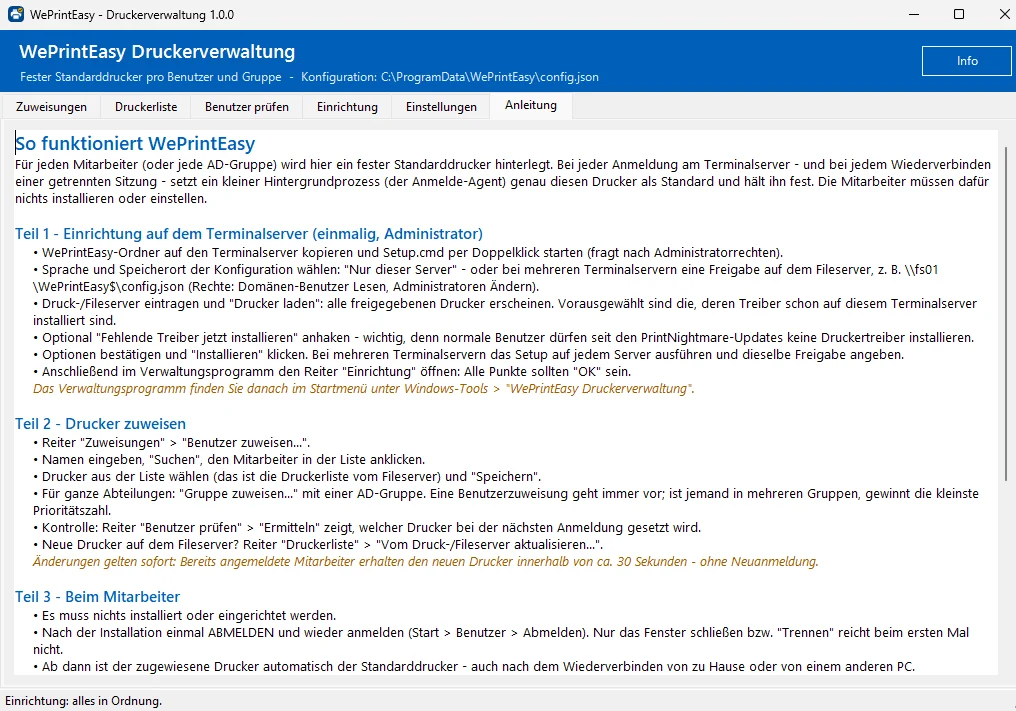
Anleitung direkt im Programm
Der Reiter Anleitung erklärt alles Schritt für Schritt – Einrichtung auf dem Server, Drucker zuweisen, was beim Mitarbeiter passiert, Fehlersuche. Die Hilfe ist immer dort, wo Sie sie brauchen.
Jedem Benutzer der richtige Drucker – ab der nächsten Anmeldung.
Probieren Sie WePrintEasy zuerst auf einem Testserver aus. Die Einrichtung dauert etwa zwei Minuten.
Kostenlos · MIT-Lizenz