Verwaltung
Alles zur „WePrintEasy Druckerverwaltung“: Drucker zuweisen, Druckerliste, Diagnose und Einstellungen.
Auf dieser Seite
Druckerverwaltung starten
Start über Windows-Tools → WePrintEasy Druckerverwaltung (englische Oberfläche: WePrintEasy Printer Management) oder C:\Program Files\WePrintEasy\WePrintEasy-Admin.cmd. Fehlen Schreibrechte auf die Konfiguration, bietet das Programm an, sich als Administrator neu zu starten.
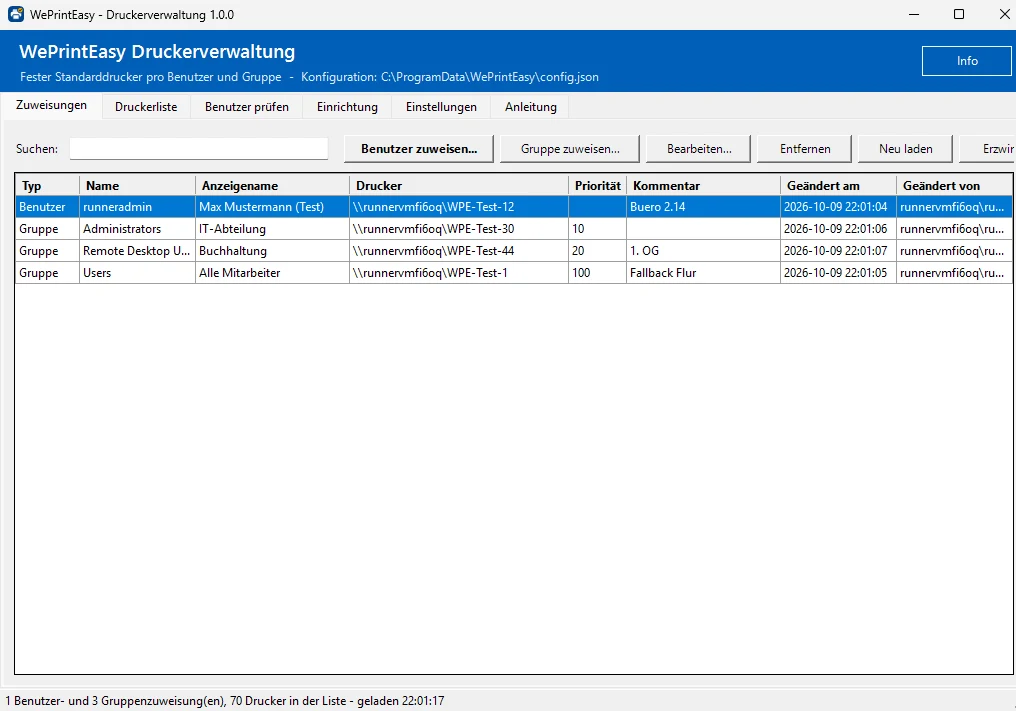
Die Verwaltung hat sechs Reiter: Zuweisungen, Druckerliste, Benutzer prüfen, Einrichtung, Einstellungen und Anleitung. Sie gibt es auf Deutsch und Englisch – siehe Einstellungen.
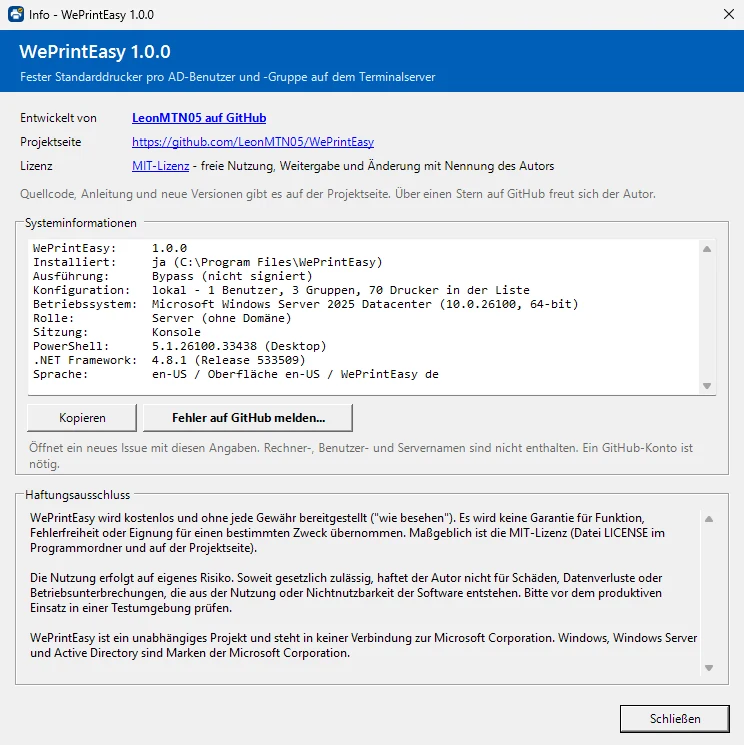
Info (Knopf oben rechts oder F1) zeigt Version, Projektseite, Lizenz, Systeminformationen und den Haftungsausschluss. Fehler auf GitHub melden… öffnet im Browser ein vorausgefülltes Issue – die enthaltenen Systeminformationen enthalten keine Rechner-, Benutzer-, Domänen- oder Servernamen.
Zuweisungen
Der Reiter Zuweisungen listet alle Zuweisungen mit Typ, Name, Anzeigename, Drucker, Priorität, Kommentar und wer sie wann geändert hat.
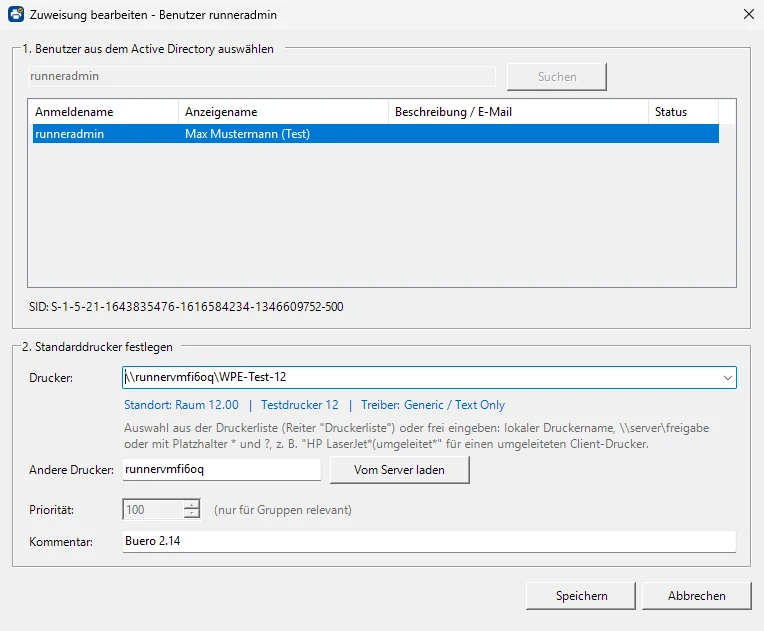
- Benutzer zuweisen… – Benutzer im AD suchen (Name, Anmeldename oder E-Mail), auswählen, Drucker wählen, speichern.
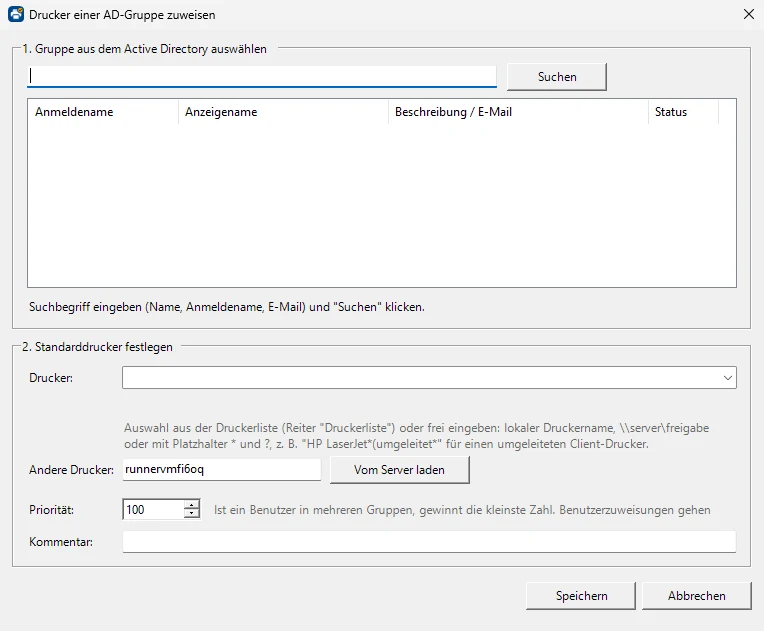
- Gruppe zuweisen… – dasselbe für eine AD-Gruppe. Über die Priorität wird festgelegt, welche Gruppe gewinnt, wenn ein Benutzer in mehreren Gruppen ist (kleinste Zahl gewinnt). Verschachtelte Gruppen werden berücksichtigt.
- Bearbeiten… (oder Doppelklick), Entfernen (oder Entf-Taste), Neu laden und der Suchfilter.
- Erzwingen… prüft und setzt den Drucker für den ausgewählten Benutzer live auf einem Terminalserver – siehe Fehlersuche.
Zuweisungen werden mit der SID des AD-Objekts gespeichert. Umbenennungen von Benutzern oder Gruppen im Active Directory sind daher unkritisch.
Welche Zuweisung gilt?
Die Reihenfolge ist fest:
- Direkte Benutzerzuweisung
- Gruppenzuweisung mit der kleinsten Prioritätszahl
- Keine Zuweisung – der Standarddrucker wird nicht verändert
Der Reiter Benutzer prüfen zeigt, welche Zuweisung für einen Benutzer gilt und warum.
Drucker angeben
- Aus der Druckerliste – die beim Setup vom Druckserver übernommenen Drucker; Standort und Kommentar werden angezeigt.
- Netzwerkdrucker frei eingeben, z. B.
\\printsrv01\HP-Buero– oder unter Andere Drucker einen Server eintragen und Vom Server laden klicken. - Lokal auf dem Terminalserver installierter Drucker: einfach dessen Name.
- Umgeleiteter Drucker vom Client-PC – der Name enthält die Sitzungsnummer, daher mit Platzhalter:
Brother HL-L2350DW*(umgeleitet*bei deutschem Windows,Brother HL-L2350DW*(redirected*bei englischem Windows. Den genauen Namen prüfen Sie mitGet-Printerin der Sitzung des Benutzers.
Platzhalter * und ? sind erlaubt. Ein fehlender Netzwerkdrucker wird bei der Anmeldung automatisch verbunden (Einstellung Netzwerkdrucker automatisch verbinden).
Für umgeleitete Drucker lassen die Mitarbeiter in der Remotedesktopverbindung unter „Lokale Ressourcen“ den Haken bei „Drucker“ gesetzt. Der Drucker steht dann in der Sitzung zur Verfügung, solange der Client-PC verbunden ist.
Druckerliste
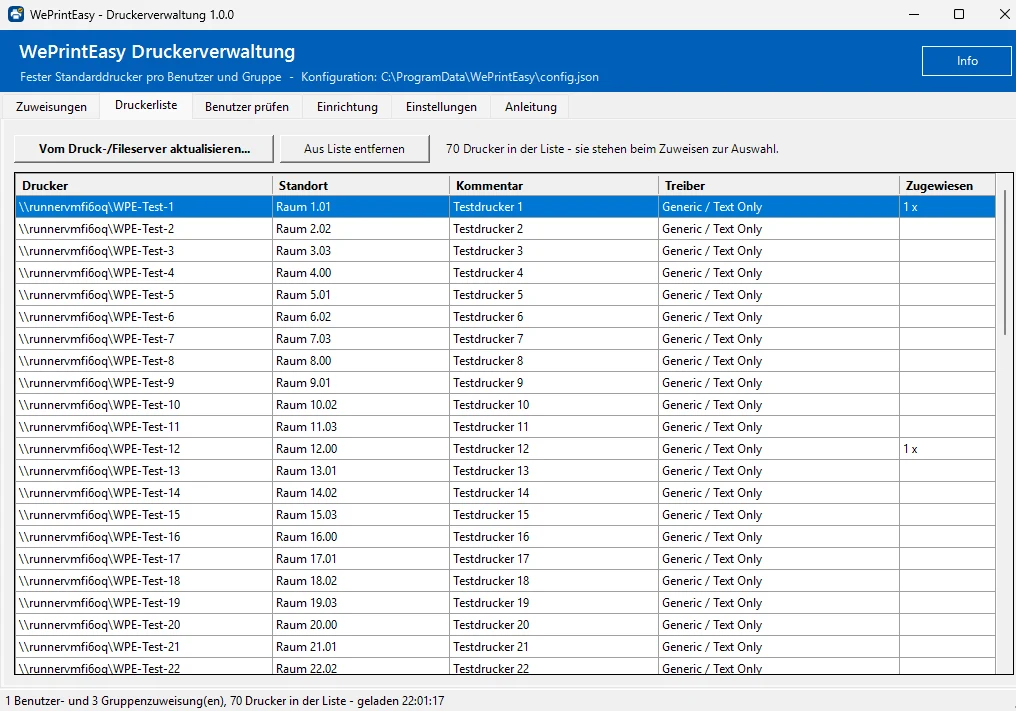
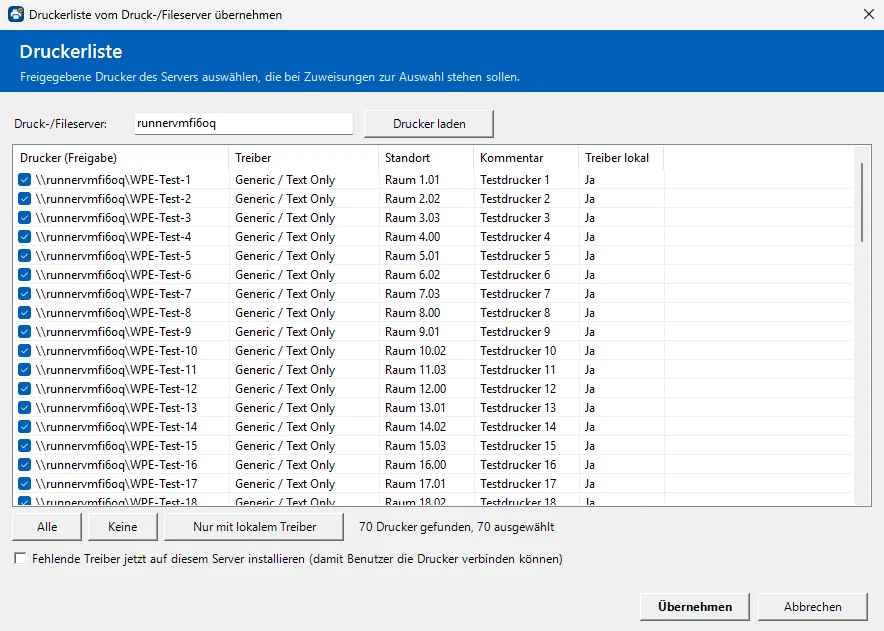
Der Reiter Druckerliste enthält die Drucker, die beim Zuweisen zur Auswahl stehen – mit Standort, Kommentar, Treiber und Anzahl der Zuweisungen. Vom Druck-/Fileserver aktualisieren… lädt die Freigaben des Servers erneut – z. B. wenn neue Drucker hinzugekommen sind – und kann fehlende Treiber installieren. Aus Liste entfernen nimmt Drucker aus der Liste.
Benutzer prüfen
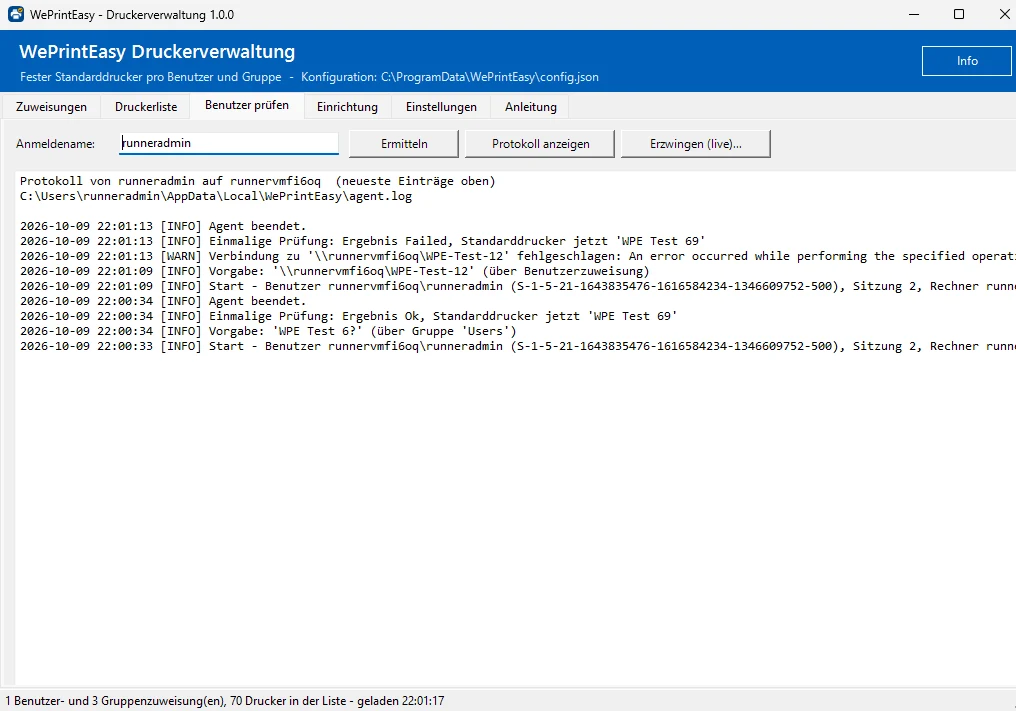
- Ermitteln zeigt für einen Anmeldenamen, welcher Drucker bei der nächsten Anmeldung gesetzt wird und über welche Zuweisung – inklusive aller zutreffenden Gruppen.
- Protokoll anzeigen zeigt, was der Agent bei diesem Benutzer auf diesem Server getan hat, z. B.
Standarddrucker gesetzt: … (vorher: …). So sieht man auch, was den Drucker verstellt. - Erzwingen (live)… startet die Live-Diagnose für diesen Benutzer, siehe Fehlersuche.
Einrichtung (Systemprüfung)
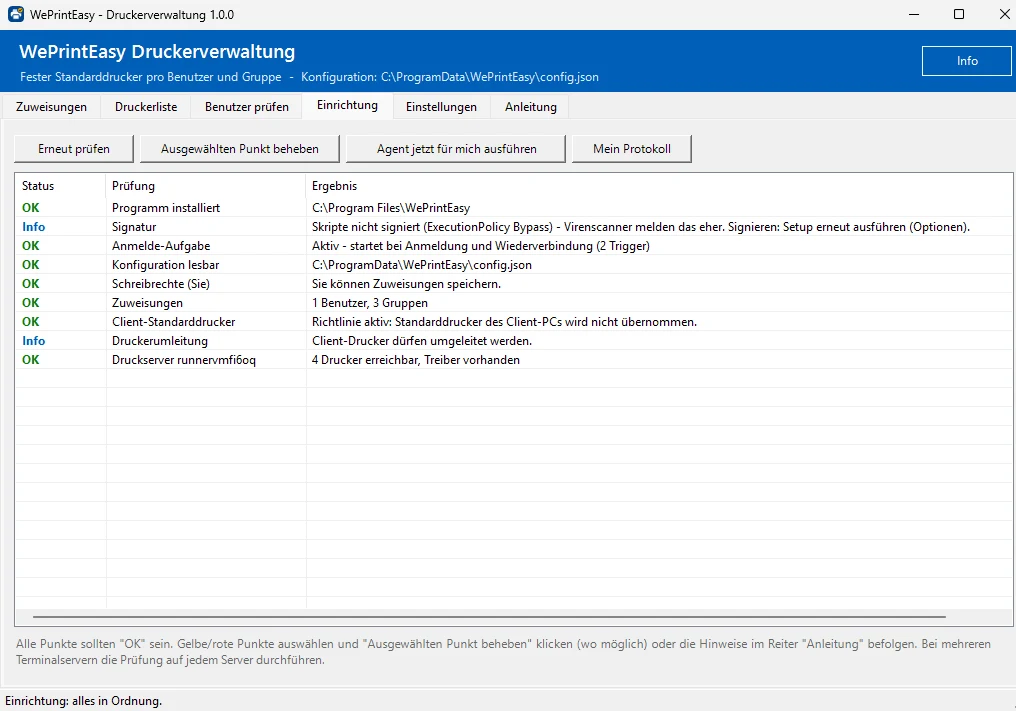
Der Reiter Einrichtung prüft diesen Server und zeigt eine Ampel (OK, Warnung, Fehler, Info) für:
- Installation und Signatur,
- die Anmelde-Aufgabe
\WePrintEasy\WePrintEasy Agent, - Konfiguration lesbar und Ihre Schreibrechte,
- Zuweisungen,
- RDS-Richtlinien (Client-Standarddrucker, Druckerumleitung),
- jeden verwendeten Druckserver: erreichbar, Freigaben vorhanden, Treiber lokal installiert.
Ausgewählten Punkt beheben behebt Probleme, wo möglich – setzt z. B. die RDS-Richtlinie. Agent jetzt für mich ausführen testet den Agenten in der eigenen Sitzung; Mein Protokoll zeigt dessen Protokoll. Bei mehreren Terminalservern die Prüfung auf jedem Server durchführen.
Einstellungen
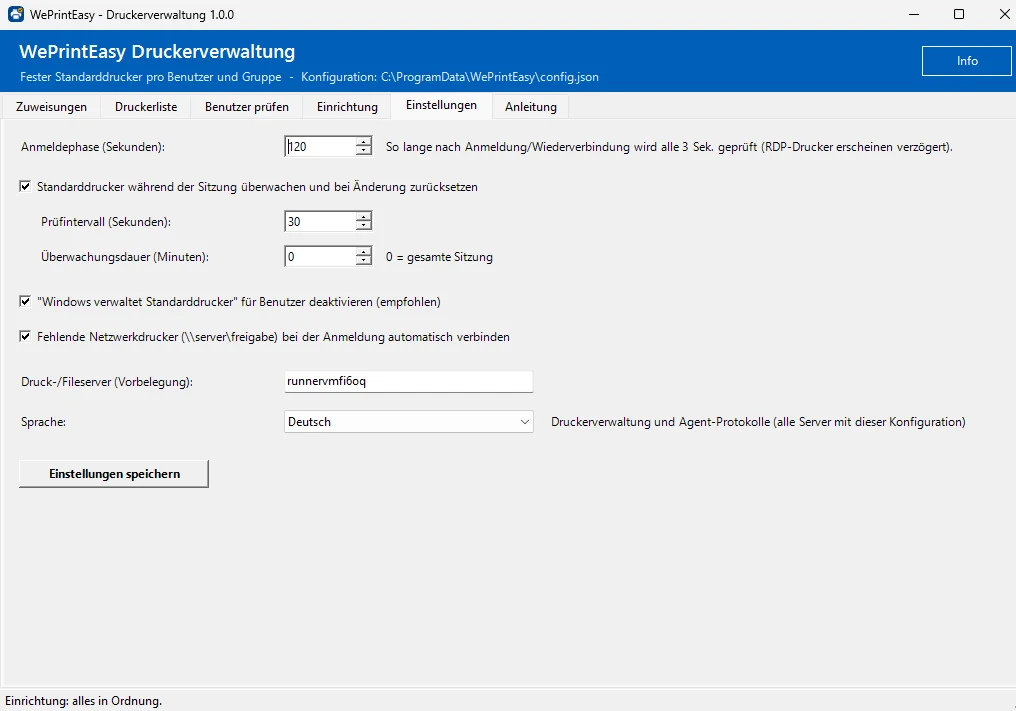
| Einstellung | Standard | Bedeutung |
|---|---|---|
| Anmeldephase | 120 s | So lange wird nach der Anmeldung bzw. Wiederverbindung alle 3 s geprüft (umgeleitete Drucker erscheinen verzögert) |
| Während der Sitzung überwachen | an | Standarddrucker wird danach weiter überwacht und zurückgesetzt |
| Prüfintervall | 30 s | Intervall der Überwachung (mindestens 5 s) |
| Überwachungsdauer | 0 | Minuten, 0 = gesamte Sitzung |
| „Windows verwaltet Standarddrucker“ deaktivieren | an | empfohlen |
| Netzwerkdrucker automatisch verbinden | an | fehlende \\server\freigabe-Drucker werden verbunden |
| Druck-/Fileserver (Vorbelegung) | – | Vorbelegung im Zuweisungsdialog |
| Sprache | aus dem Setup | Deutsch oder Englisch für Druckerverwaltung und Agent-Protokolle – für alle Server mit dieser Konfiguration; die Verwaltung bietet an, sich in der neuen Sprache neu zu starten |
Änderungen an Zuweisungen und Einstellungen werden von laufenden Sitzungen automatisch übernommen (spätestens nach einem Prüfintervall) – eine Neuanmeldung ist nicht nötig. Nur geänderte Gruppenmitgliedschaften im AD greifen erst nach erneuter Anmeldung.
„Während der Sitzung überwachen“ abschalten. Dann wird nur bei der Anmeldung gesetzt.
Anleitung
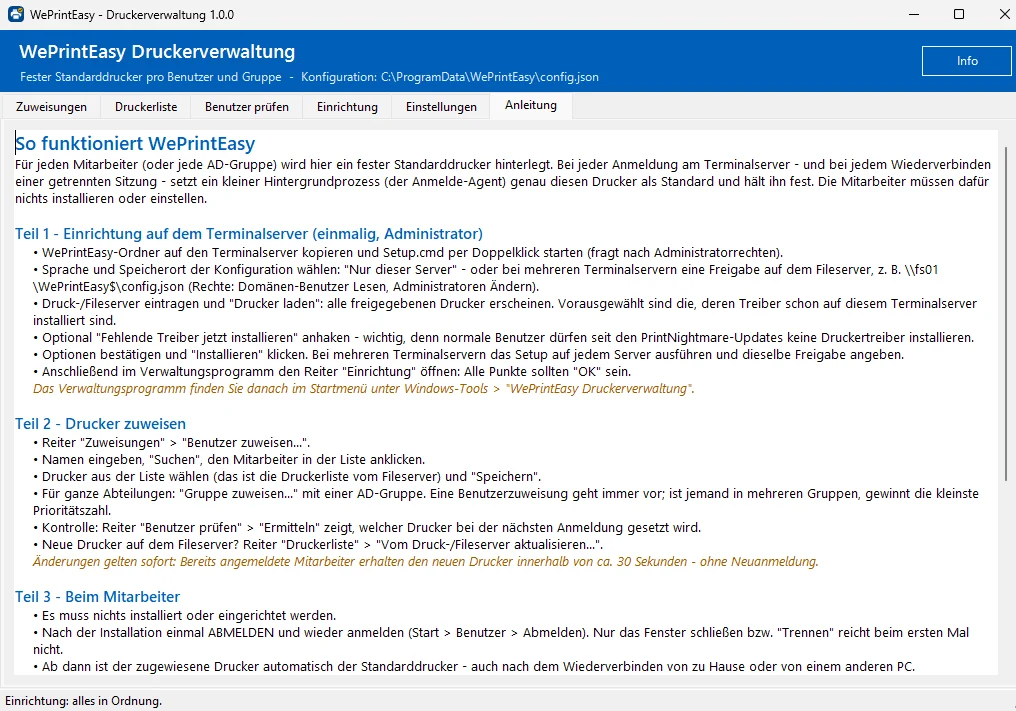
Der Reiter Anleitung enthält eine Schritt-für-Schritt-Anleitung direkt im Programm: Einrichtung auf dem Server, Drucker zuweisen, was beim Mitarbeiter passiert, Fehlersuche.
Die Konfigurationsdatei
Alle Einstellungen (auch die Sprache), Zuweisungen und die Druckerliste stehen in der config.json (Standard C:\ProgramData\WePrintEasy\config.json oder der zentrale Pfad auf einer Freigabe). Die Datei wird atomar geschrieben; die vorherige Version liegt als config.json.bak daneben.
{
  "Version": 1,
  "Settings": {
    "LogonPhaseSeconds": 120,
    "EnforceDuringSession": true,
    "EnforceIntervalSeconds": 30,
    "EnforceDurationMinutes": 0,
    "SetLegacyDefaultPrinterMode": true,
    "ConnectNetworkPrinters": true,
    "DefaultPrintServer": "printsrv01"
  },
  "Assignments": [
    {
      "Type": "Group",
      "Name": "GG_Buchhaltung",
      "Sid": "S-1-5-21-1111111111-2222222222-3333333333-4101",
      "Printer": "\\\\printsrv01\\Kyocera-Buchhaltung",
      "Priority": 10,
      "Comment": "Abteilungsdrucker 1. OG"
    }
  ]
}
Das vollständige Beispiel liegt dem Paket als examples\config.example.json bei – auch hier herunterladbar. Ändern Sie die Datei besser über die Druckerverwaltung oder das PowerShell-Modul als von Hand.
WePrintEasy herunterladen ZIP mit Setup-Assistent, Update- und Deinstallationsskript. Kostenlos · MIT-Lizenz
WePrintEasy 1.0.3 herunterladen