Fehlersuche
Bekommt ein Mitarbeiter seinen Drucker nicht? Diese Werkzeuge und Prüfungen zeigen Ihnen, warum – meist innerhalb einer Minute.
Auf dieser Seite
- Erzwingen (live)
- Das Agent-Protokoll
- Agent manuell testen
- Geplante Aufgabe prüfen
- Häufige Probleme
- Netzwerkdrucker lässt sich nicht verbinden
- „(noch) nicht vorhanden“ im Protokoll
- Die Einstellung kommt auf einem Server nicht an
- Der Benutzer ändert den Drucker, und er springt zurück
- Nach der Installation passiert nichts
- Agent startet nach einer Skriptänderung nicht mehr
- Der Virenscanner meldet den Agenten
- Alternative per Gruppenrichtlinie
- Fehler melden
Erzwingen (live)
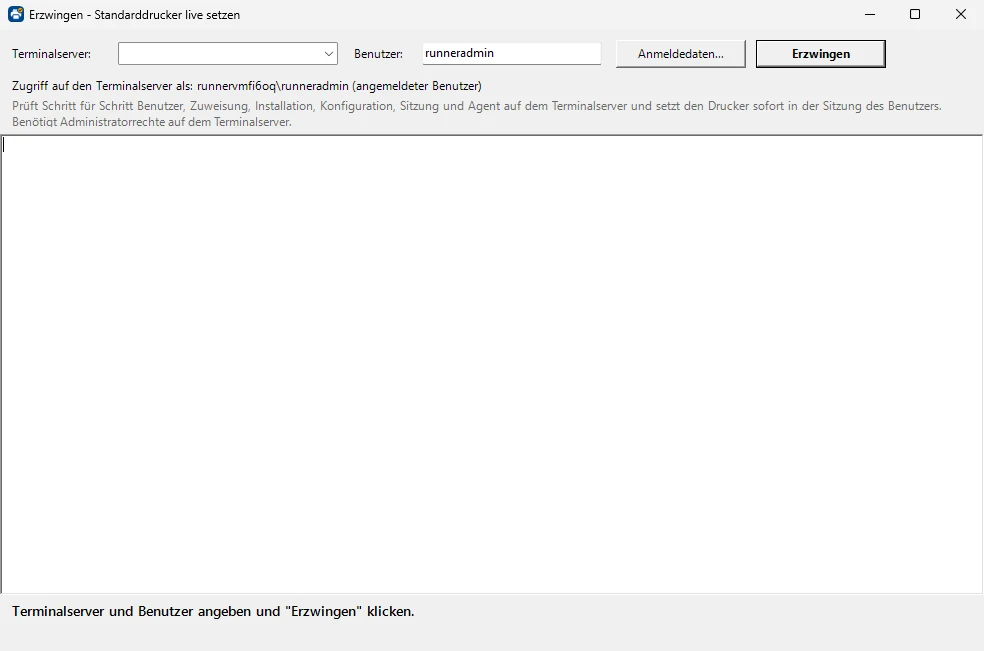
Der schnellste Weg zur Ursache. Im Reiter Zuweisungen eine Zuweisung auswählen und Erzwingen… klicken – oder im Reiter Benutzer prüfen auf Erzwingen (live)…. Terminalserver wählen. Das Fenster prüft dann Schritt für Schritt und zeigt das Ergebnis live an:
- Benutzer im AD und gültige Zuweisung (direkt oder über eine Gruppe)
- Terminalserver: DNS (bei Tippfehlern mit Vorschlag), Verbindung, WePrintEasy installiert, Anmelde-Aufgabe aktiv
- Liest der Terminalserver dieselbe Konfiguration wie die Verwaltung?
- Ist der Benutzer angemeldet? Aktueller Standarddrucker, Druckerverbindung, läuft der Agent in der Sitzung?
- Startet den Agenten sofort einmalig in der Sitzung des Benutzers (vorübergehende geplante Aufgabe, wird danach entfernt) und zeigt sein Protokoll live an
- Ergebnis: neuer Standarddrucker – sonst der Grund laut Agent
Läuft in der Sitzung kein Agent (z. B. weil sich der Benutzer vor der Installation angemeldet hat), startet „Erzwingen“ zusätzlich die dauerhafte Überwachung für diese Sitzung.
Voraussetzung: Administratorrechte auf dem Terminalserver. Über Anmeldedaten… lässt sich ein Domänen-Admin angeben, z. B. wenn die Verwaltung unter einem lokalen Konto läuft. Per PowerShell:
Invoke-WpeRemoteForce -ComputerName TS01 -UserName mmusterDas Agent-Protokoll
Jeder Benutzer hat auf jedem Terminalserver ein Protokoll:
%LOCALAPPDATA%\WePrintEasy\agent.log
C:\Users\mmuster\AppData\Local\WePrintEasy\agent.log
Es enthält Vorgabe, jede Korrektur und Fehler. Die Druckerverwaltung zeigt es im Reiter Benutzer prüfen unter Protokoll anzeigen. Das Protokoll wird in der Sprache geschrieben, die in der Konfiguration eingestellt ist; typische Einträge auf Deutsch:
| Eintrag | Bedeutung |
|---|---|
Vorgabe: '…' (über Gruppe '…') |
Der zugewiesene Drucker und die Zuweisung, aus der er stammt |
Keine Druckerzuweisung für diesen Benutzer vorhanden. |
Keine Zuweisung trifft zu – der Standarddrucker wird nicht verändert |
Standarddrucker gesetzt: '…' (vorher: '…') |
Der Agent hat den Standarddrucker zurückgesetzt; vorher zeigt, was ihn verstellt hatte |
Netzwerkdrucker '…' verbunden. |
Ein fehlender Netzwerkdrucker wurde verbunden |
Vorgegebener Drucker '…' ist in dieser Sitzung (noch) nicht vorhanden. |
Den Drucker gibt es in der Sitzung (noch) nicht – siehe unten |
Sitzung wieder verbunden - Anmeldephase neu gestartet. |
Wiederverbindung erkannt, der Agent prüft wieder engmaschig |
Warnungen, die sich in jeder Runde wiederholen würden, werden nur bei einer Änderung protokolliert. Ab 1 MB wird das Protokoll nach agent.log.old verschoben.
Agent manuell testen
In der Sitzung des Benutzers (oder der eigenen) den Agenten einmalig mit ausführlicher Ausgabe starten:
powershell -ExecutionPolicy Bypass -File 'C:\Program Files\WePrintEasy\WePrintEasy-Agent.ps1' -Once -VerboseIn der Druckerverwaltung erledigt Agent jetzt für mich ausführen im Reiter Einrichtung dasselbe für die eigene Sitzung.
Geplante Aufgabe prüfen
In der Aufgabenplanung die Aufgabe unter \WePrintEasy\ („WePrintEasy Agent“) ansehen und den „Verlauf“ aktivieren, um zu sehen, wann sie gestartet ist. Die Aufgabe muss aktiviert sein und zwei Trigger haben: bei Anmeldung und bei Wiederverbindung einer Remotesitzung. Der Reiter Einrichtung prüft das ebenfalls.
Häufige Probleme
Netzwerkdrucker lässt sich nicht verbinden
Seit den PrintNightmare-Updates dürfen Standardbenutzer keine Druckertreiber installieren. Treiber auf dem Terminalserver vorinstallieren – z. B. mit Fehlende Treiber jetzt installieren im Setup-Assistenten bzw. beim Aktualisieren der Druckerliste – oder Package Point and Print / „Zugelassene Druckserver“ per Gruppenrichtlinie konfigurieren. Der Reiter Einrichtung warnt, wenn der Treiber eines zugewiesenen Druckers fehlt.
„(noch) nicht vorhanden“ im Protokoll
Bei umgeleiteten Druckern ist der Client-PC nicht verbunden oder der Name passt nicht. Platzhalter verwenden (z. B. Brother HL-L2350DW*(umgeleitet*) und mit Get-Printer in der Sitzung den genauen Namen prüfen. Bei Netzwerkdruckern Freigabenamen und Erreichbarkeit des Druckservers prüfen.
Die Einstellung kommt auf einem Server nicht an
Jeder Terminalserver muss dieselbe Konfiguration lesen. „Erzwingen (live)“ zeigt in Schritt 3, ob der Server eine andere Datei verwendet. Dann das Setup auf diesem Server mit dem zentralen Konfigurationspfad erneut ausführen.
Der Benutzer ändert den Drucker, und er springt zurück
Das ist die Überwachung während der Sitzung (Standard: alle 30 Sekunden). Sollen Benutzer ihren Standarddrucker selbst wählen dürfen, in den Einstellungen „Während der Sitzung überwachen“ abschalten – dann wird nur bei der Anmeldung gesetzt.
Nach der Installation passiert nichts
Nach der Erstinstallation müssen sich die Benutzer einmal ab- und wieder anmelden; nur „Trennen“ reicht beim ersten Mal nicht. Spätere Änderungen an Zuweisungen brauchen keine Neuanmeldung. Geänderte AD-Gruppenmitgliedschaften greifen erst nach der nächsten Anmeldung.
Agent startet nach einer Skriptänderung nicht mehr
Mit Codesignatur macht jede Änderung an den installierten Skripten deren Signatur ungültig, und unter AllSigned startet der Agent nicht mehr. Installer bzw. Update.cmd erneut ausführen – die Skripte werden neu signiert. Der Reiter Einrichtung zeigt den Zustand unter Signatur.
Der Virenscanner meldet den Agenten
Manche Produkte stufen unsichtbar gestartete PowerShell mit -ExecutionPolicy Bypass als verdächtig ein. Codesignatur einschalten. Hilft das nicht, die Ordner C:\Program Files\WePrintEasy und C:\ProgramData\WePrintEasy ausnehmen. powershell.exe selbst niemals ausnehmen.
Alternative per Gruppenrichtlinie
Statt die RDS-Richtlinie vom Installer setzen zu lassen, können Sie sie per Gruppenrichtlinie konfigurieren:
Computerkonfiguration → Administrative Vorlagen → Windows-Komponenten → Remotedesktopdienste → Remotedesktop-Sitzungshost → Druckerumleitung →
„Standardclientdrucker nicht als Standarddrucker in einer Sitzung festlegen“ = Aktiviert
Fehler melden
In der Druckerverwaltung öffnet Info → Fehler auf GitHub melden… ein vorausgefülltes Issue im Browser. Die enthaltenen Systeminformationen enthalten keine Rechner-, Benutzer-, Domänen- oder Servernamen; bitte entfernen Sie Namen auch aus eingefügten Protokollauszügen.
WePrintEasy herunterladen ZIP mit Setup-Assistent, Update- und Deinstallationsskript. Kostenlos · MIT-Lizenz
WePrintEasy 1.0.3 herunterladen