Installation
WePrintEasy auf einem RD-Sitzungshost in etwa zwei Minuten einrichten – mit dem grafischen Setup-Assistenten oder per Kommandozeile.
Auf dieser Seite
Vorbereitung
- Systemvoraussetzungen prüfen: Windows Server 2019, 2022 oder 2025 mit der Rolle Remotedesktop-Sitzungshost, Mitglied einer Active-Directory-Domäne.
- WePrintEasy zuerst auf einem Testserver ausprobieren und vor Installation oder Update eines produktiven Servers eine Sicherung bzw. einen Snapshot anlegen.
- ZIP-Datei herunterladen und auf dem Terminalserver entpacken, z. B. nach
C:\Install\WePrintEasy.
Setup-Assistent
Setup.cmd doppelklicken. Der Assistent fragt nach Administratorrechten und dann nach der Sprache – Englisch (Vorgabe) oder Deutsch. Sie gilt für Setup-Assistent, Druckerverwaltung und Agent-Protokoll und lässt sich später unter Einstellungen → Sprache ändern; bei einem Update ist die bisherige Sprache vorausgewählt. Danach führt der Assistent in sechs Schritten durch die Einrichtung. Dauer: etwa zwei Minuten.
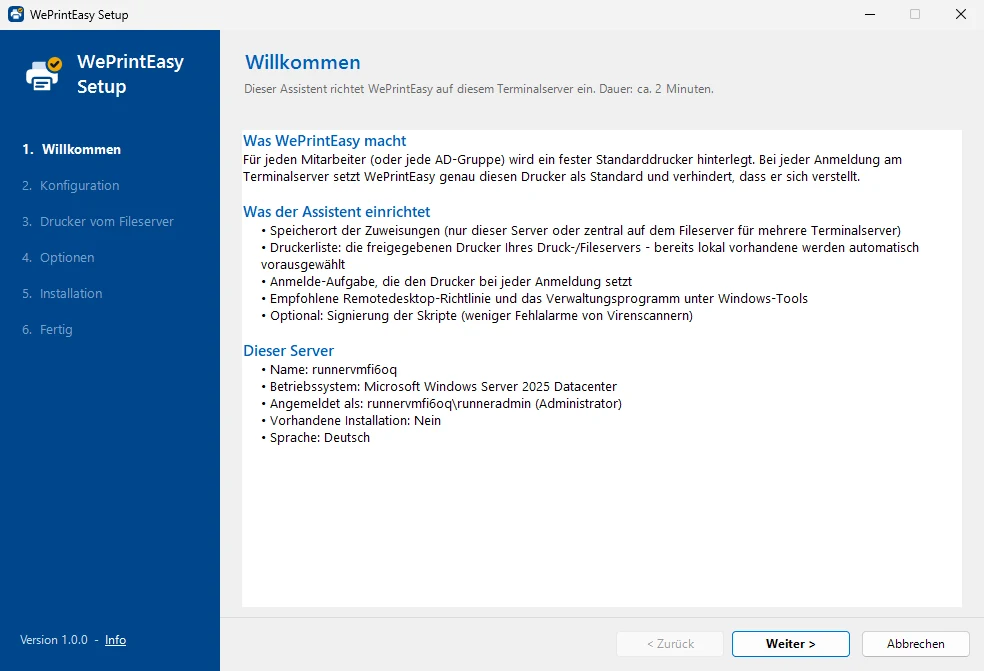
Schritt 1: Willkommen
Die Willkommensseite erklärt, was WePrintEasy macht und was der Assistent einrichtet, und zeigt Angaben zum Server. Eine vorhandene Installation wird erkannt – Ihre Zuweisungen bleiben erhalten.
Schritt 2: Konfiguration
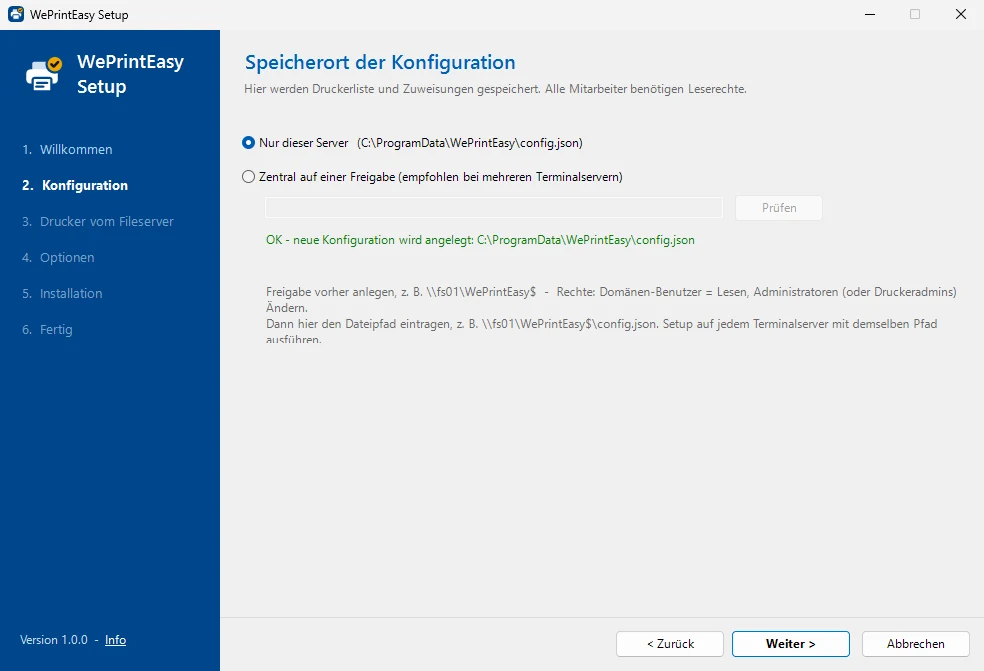
Wählen Sie, wo Druckerliste und Zuweisungen gespeichert werden. Alle Mitarbeiter benötigen Leserechte auf diese Datei.
- Nur dieser Server –
C:\ProgramData\WePrintEasy\config.json. Richtig für einen einzelnen Terminalserver. - Zentral auf einer Freigabe – z. B.
\\fs01\WePrintEasy$\config.json. Empfohlen bei mehreren Terminalservern, siehe RDS-Farm. Prüfen testet, ob die Datei geschrieben werden kann.
Schritt 3: Drucker vom Fileserver
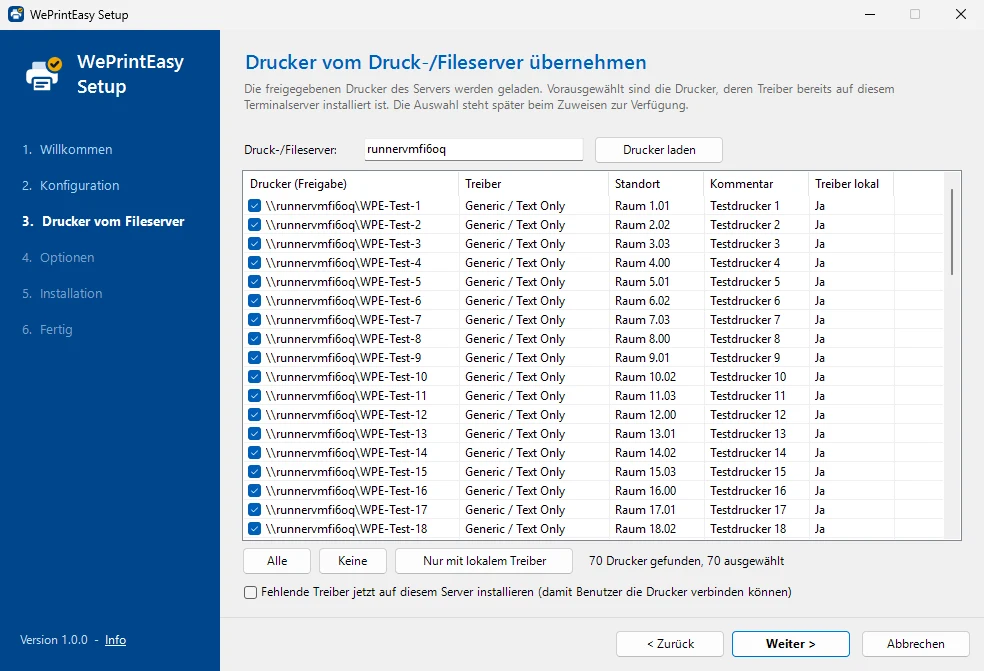
Druck- bzw. Fileserver eintragen und Drucker laden klicken. Alle freigegebenen Drucker erscheinen mit Treiber, Standort und Kommentar – im Bildschirmfoto 70 Drucker.
- Vorausgewählt sind die Drucker, deren Treiber bereits auf diesem Terminalserver installiert ist. Die Schaltflächen Alle, Keine und Nur mit lokalem Treiber ändern die Auswahl.
- Fehlende Treiber jetzt auf diesem Server installieren installiert die Treiber der ausgewählten Drucker. Das ist wichtig, denn seit den PrintNightmare-Updates dürfen Standardbenutzer keine Druckertreiber installieren.
Die ausgewählten Drucker bilden die Druckerliste, aus der Sie beim Zuweisen wählen. Sie lässt sich später jederzeit aktualisieren.
Schritt 4: Optionen
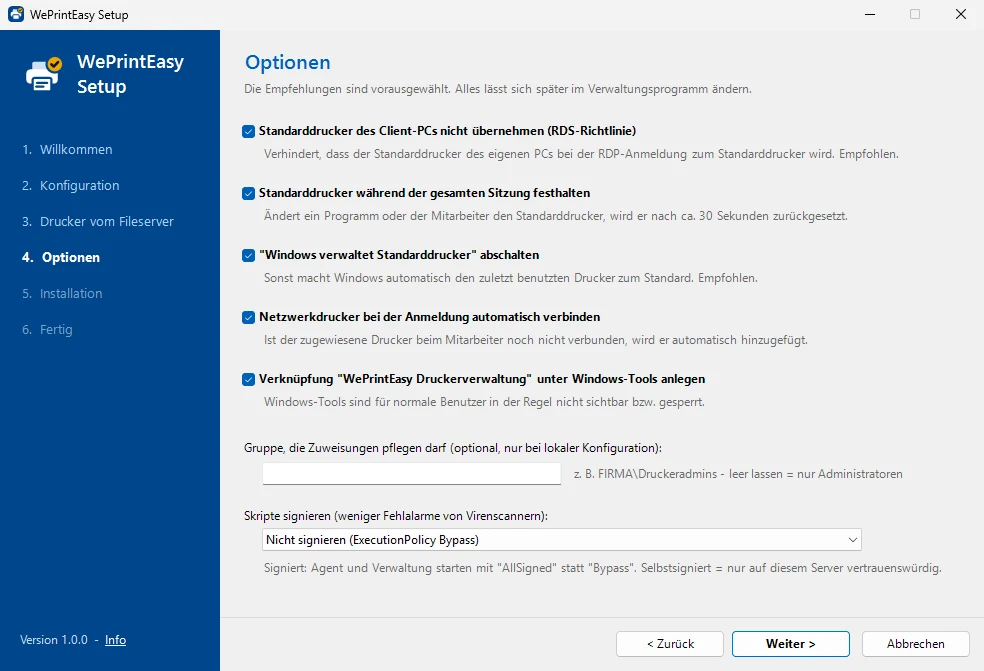
Die Empfehlungen sind vorausgewählt. Alles lässt sich später in der Druckerverwaltung ändern.
| Option | Wirkung |
|---|---|
| Standarddrucker des Client-PCs nicht übernehmen (RDS-Richtlinie) | Setzt die Richtlinie Standardclientdrucker nicht als Standarddrucker in einer Sitzung festlegen (fForceClientLptDef = 0). Empfohlen. |
| Standarddrucker während der gesamten Sitzung festhalten | Ändert ein Programm oder der Mitarbeiter den Standarddrucker, wird er nach ca. 30 Sekunden zurückgesetzt. |
| „Windows verwaltet Standarddrucker“ abschalten | Sonst macht Windows automatisch den zuletzt benutzten Drucker zum Standard. Empfohlen. |
| Netzwerkdrucker bei der Anmeldung automatisch verbinden | Verbindet den zugewiesenen Netzwerkdrucker, falls er noch nicht verbunden ist. |
| Verknüpfung „WePrintEasy Druckerverwaltung“ unter Windows-Tools anlegen | Legt die Verknüpfung zur Druckerverwaltung an (Name je nach gewählter Sprache). |
| Gruppe, die Zuweisungen pflegen darf | Optionale AD-Gruppe, die Zuweisungen ohne Administratorrechte pflegen darf (nur bei lokaler Konfiguration). |
| Skripte signieren | Optionale Codesignatur, siehe Codesignatur. |
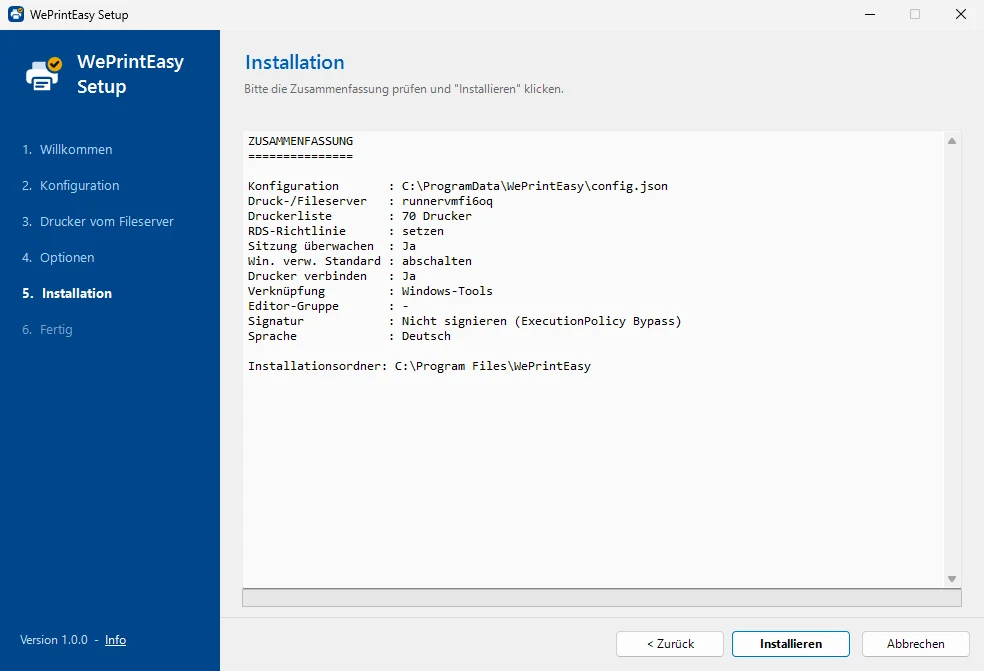
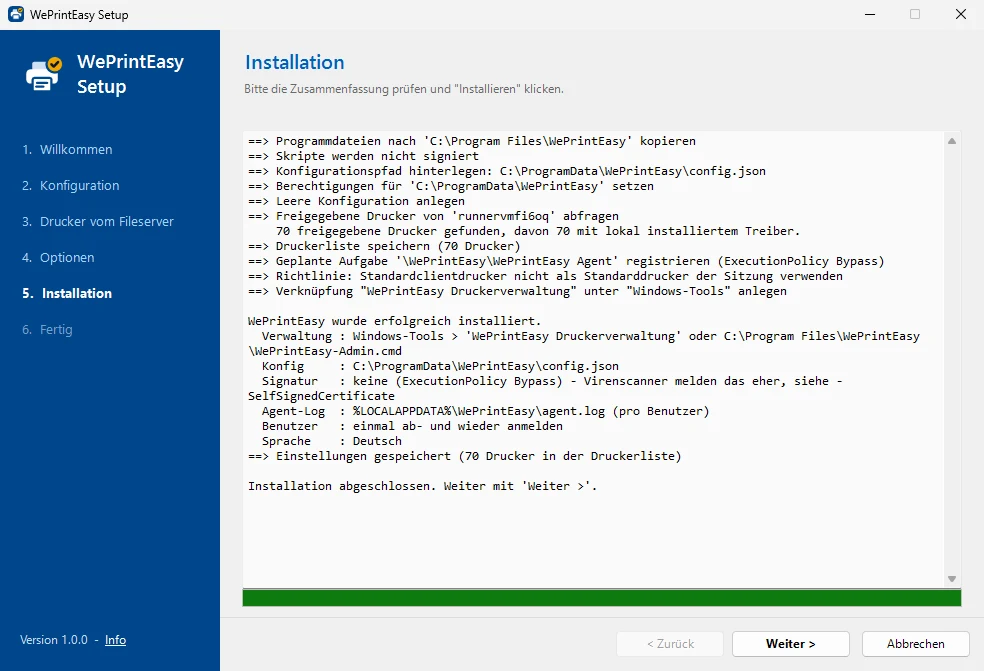
Schritt 5: Installation
Zusammenfassung prüfen und Installieren klicken. Das Live-Protokoll zeigt jeden Schritt: Dateien kopiert, Konfiguration angelegt, Berechtigungen gesetzt, Druckerliste gespeichert, geplante Aufgabe registriert, Richtlinie gesetzt und Verknüpfung angelegt.
Schritt 6: Fertig
Die letzte Seite fasst die nächsten Schritte zusammen. Ist Druckerverwaltung jetzt öffnen angehakt, öffnet Fertig gleich die Druckerverwaltung.
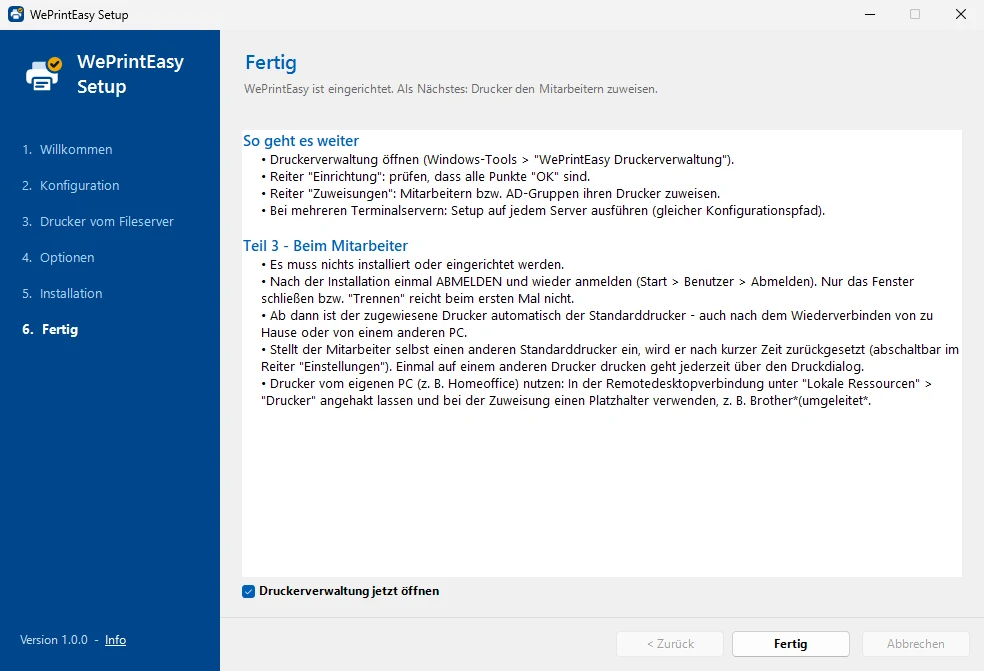
So geht es weiter:
- Druckerverwaltung öffnen – unter Windows-Tools → WePrintEasy Druckerverwaltung (englische Oberfläche: WePrintEasy Printer Management) oder
C:\Program Files\WePrintEasy\WePrintEasy-Admin.cmd. - Reiter Einrichtung: prüfen, dass alle Punkte „OK“ sind.
- Reiter Zuweisungen: Benutzern oder AD-Gruppen Drucker zuweisen – siehe Verwaltung.
- Mehrere Terminalserver? Setup auf jedem Server mit demselben Konfigurationspfad ausführen.
Nach der Erstinstallation melden sich die Mitarbeiter einmal ab und wieder an (Start → Benutzer → Abmelden). Nur das Fenster schließen bzw. „Trennen“ reicht beim ersten Mal nicht. Ab dann wird der zugewiesene Drucker bei jeder Anmeldung und Wiederverbindung gesetzt.
RDS-Farm
Damit alle Sitzungshosts dieselben Zuweisungen verwenden, die Konfiguration zentral ablegen:
- Freigabe anlegen, z. B.
\\fs01\WePrintEasy$.- Freigabe- und NTFS-Rechte: Domänen-Benutzer: Lesen; Administratoren (bzw. eine Gruppe „Druckeradmins“): Ändern.
- WePrintEasy auf jedem Sitzungshost mit demselben Pfad installieren – im Setup-Assistenten Zentral auf einer Freigabe wählen oder per Kommandozeile:
.\Install-WePrintEasy.ps1 -ConfigPath '\\fs01\WePrintEasy$\config.json' -PrintServer fs01 -DisableClientDefaultPrinterBei zentraler Konfiguration vergeben Sie Schreibrechte auf der Freigabe. Bei lokaler Konfiguration berechtigt -EditorGroup 'FIRMA\Druckeradmins' (bzw. die Option im Assistenten) eine Gruppe, die Zuweisungen ohne Administratorrechte zu pflegen.
„Erzwingen (live)“ in der Druckerverwaltung prüft, ob ein Terminalserver dieselbe Konfiguration liest wie die Verwaltung – siehe Fehlersuche.
Installation per Kommandozeile
Alternative zum Setup-Assistenten, z. B. für automatisierte Installationen. PowerShell als Administrator im entpackten Ordner öffnen:
Set-ExecutionPolicy -Scope Process Bypass
.\Install-WePrintEasy.ps1 -PrintServer fs01 -DisableClientDefaultPrinter -Language de
Die Installation
- kopiert die Programmdateien nach
C:\Program Files\WePrintEasy, - legt die Konfiguration
C:\ProgramData\WePrintEasy\config.jsonan (Benutzer dürfen nur lesen, Administratoren ändern), - übernimmt mit
-PrintServerdie freigegebenen Drucker des Druckservers in die Druckerliste (Standard: nur die mit lokal installiertem Treiber;-ImportPrinters Allfür alle;-InstallMissingDriversinstalliert fehlende Treiber), - registriert die geplante Aufgabe
\WePrintEasy\WePrintEasy Agent(Trigger: Anmeldung und Wiederverbindung einer RDP-Sitzung; läuft als der jeweilige Benutzer, unsichtbar), - legt unter Windows-Tools die Verknüpfung zur Druckerverwaltung an (mit
-Language de„WePrintEasy Druckerverwaltung“, sonst „WePrintEasy Printer Management“), - setzt mit
-DisableClientDefaultPrinterdie Richtlinie Standardclientdrucker nicht als Standarddrucker in einer Sitzung festlegen (alternativ per Gruppenrichtlinie).
Das Skript kann für Updates einfach erneut ausgeführt werden – vorhandene Zuweisungen bleiben erhalten.
Parameter des Installers
| Parameter | Bedeutung |
|---|---|
-Language |
Sprache von Installer, Druckerverwaltung und Agent-Protokoll: en (Standard) oder de. Ohne Angabe bleibt bei einem Update die bisherige Sprache erhalten |
-ConfigPath |
Pfad der Konfigurationsdatei (lokal oder UNC). Standard: C:\ProgramData\WePrintEasy\config.json |
-PrintServer |
Druck-/Fileserver, dessen freigegebene Drucker in die Druckerliste übernommen werden |
-ImportPrinters |
WithLocalDriver (Standard), All oder None |
-PrinterListFile |
Textdatei mit \\server\freigabe je Zeile (statt -ImportPrinters) |
-InstallMissingDrivers |
Fehlende Treiber der übernommenen Drucker installieren |
-EditorGroup |
AD-Gruppe mit Schreibrecht auf die lokale Konfiguration |
-DisableClientDefaultPrinter |
RDS-Richtlinie setzen, damit der Client-Standarddrucker nicht übernommen wird |
-InstallPath |
Installationsordner (Standard: C:\Program Files\WePrintEasy) |
-NoShortcut |
Keine Verknüpfung unter Windows-Tools anlegen |
-SelfSignedCertificate |
Skripte mit einem selbstsignierten Zertifikat dieses Servers signieren |
-SigningCertificateThumbprint |
Skripte mit einem vorhandenen Codesignatur-Zertifikat signieren (z. B. Firmen-CA) |
-TimestampServer |
Zeitstempeldienst für die Signatur, z. B. http://timestamp.digicert.com (Internetzugang nötig) |
-NoSigning |
Nicht signieren bzw. eine vorhandene Signierung abschalten |
Beispiele
# Ein Server, Drucker mit lokalem Treiber, RDS-Richtlinie
.\Install-WePrintEasy.ps1 -PrintServer fs01 -DisableClientDefaultPrinter

# Zusätzlich Skripte mit selbstsigniertem Zertifikat signieren
.\Install-WePrintEasy.ps1 -PrintServer fs01 -DisableClientDefaultPrinter -SelfSignedCertificate

# Zentrale Konfiguration, alle Drucker, fehlende Treiber installieren
.\Install-WePrintEasy.ps1 -ConfigPath '\\fs01\WePrintEasy$\config.json' -PrintServer fs01 -ImportPrinters All -InstallMissingDrivers -DisableClientDefaultPrinter
Update
Neue Version entpacken (bzw. in den bisherigen Ordner kopieren) und Update.cmd doppelklicken (fragt nach Administratorrechten). Der Updater spielt die Programmdateien neu ein und übernimmt alle bisherigen Einstellungen: Konfigurationspfad, Zuweisungen, Druckerliste, Signierung, Editor-Gruppe, RDS-Richtlinie und Verknüpfung. Am Ende zeigt er die Systemprüfung an.
Agenten, die in Benutzersitzungen bereits laufen, nutzen die neue Version ab der nächsten Anmeldung. Für automatisierte Updates:
.\Update-WePrintEasy.ps1 -NoPauseCodesignatur
Ohne Signatur startet die Anmelde-Aufgabe den Agenten unsichtbar mit -ExecutionPolicy Bypass. Manche Virenscanner (z. B. Panda) stufen dieses Muster als verdächtig ein. Mit Signatur werden alle installierten Skripte per Authenticode signiert, und Aufgabe, Verknüpfung und WePrintEasy-Admin.cmd starten mit -ExecutionPolicy AllSigned.
# Selbstsigniert (ein Server, keine CA nötig)
.\Install-WePrintEasy.ps1 -SelfSignedCertificate

# Zertifikat der Firmen-CA (Vorlage „Codesignatur“, mit privatem Schlüssel im Speicher LocalMachine\My oder CurrentUser\My)
.\Install-WePrintEasy.ps1 -SigningCertificateThumbprint 'A1B2C3...' -TimestampServer 'http://timestamp.digicert.com'- Selbstsigniert: Das Zertifikat
CN=WePrintEasy Codesignatur (<Server>)ist 5 Jahre gültig, sein Schlüssel ist nicht exportierbar. Es wird nur auf diesem Server als vertrauenswürdig eingetragen (LocalMachine\RootundLocalMachine\TrustedPublisher). Bei einem Update ab 30 Tage vor Ablauf erneuert der Installer es automatisch. Die Deinstallation entfernt es wieder. - Firmen-CA: Der Installer trägt das Zertifikat in
LocalMachine\TrustedPublisherein. Der CA muss der Server bereits vertrauen (in der Domäne üblich). - Die Signierung bleibt bei Updates erhalten. Mit
-NoSigningschaltet man sie ab. - Wichtig: Wenn man die installierten Skripte nachträglich ändert, wird ihre Signatur ungültig und der Agent startet nicht mehr. Danach den Installer erneut ausführen, er signiert neu. Der Reiter „Einrichtung“ zeigt den Zustand unter Signatur an.
- Schlägt die Signierung fehl, installiert der Installer mit einer Warnung unsigniert (
Bypass). So bleibt der Agent lauffähig. - Eine Signatur macht Fehlalarme seltener, schließt sie aber nicht aus. Hilft sie nicht, die Ordner
C:\Program Files\WePrintEasyundC:\ProgramData\WePrintEasyim Virenscanner ausnehmen.powershell.exeselbst sollte man niemals ausnehmen.
Deinstallation
.\Uninstall-WePrintEasy.ps1                     # Konfiguration bleibt erhalten
.\Uninstall-WePrintEasy.ps1 -RemoveConfig -RemoveClientDefaultPrinterPolicy
Die Deinstallation entfernt die geplanten Aufgaben unter \WePrintEasy\, die Verknüpfung, den Programmordner und den Registry-Schlüssel HKLM\SOFTWARE\WePrintEasy. Ein mit -SelfSignedCertificate erstelltes Zertifikat wird immer mit entfernt; Zertifikate Ihrer CA bleiben unangetastet. -RemoveConfig löscht nur eine lokale Konfiguration – eine zentrale Konfiguration auf einer Freigabe wird nie gelöscht, da sie evtl. von anderen Servern genutzt wird. Laufende Agenten enden mit der Abmeldung der Benutzer.
WePrintEasy herunterladen ZIP mit Setup-Assistent, Update- und Deinstallationsskript. Kostenlos · MIT-Lizenz
WePrintEasy 1.0.3 herunterladen